Dia dezenove de novembro chega GTA 6... e o seu PS5 ainda não está pronto! Em poucos minutos a gente ajusta tudo: armazenamento, imagem, áudio e rede.
Aí, no lançamento, é só dar play. Sem atualização, sem surpresa!
Resumo rápido
- Limpar o PS5: desligado e fora da tomada, tampas laterais removidas, pano levemente úmido, cotonete na ventoinha sem desmontar
- Deixar um segundo DualSense sempre carregado
- Atualizar o software do sistema e ativar as atualizações automáticas
- Liberar espaço: Configurações > Armazenamento, limpar a Galeria de mídia, excluir ou mover para um HD externo os jogos que você não usa
- Imagem: resolução em Automático ou 2160p, HDR ativado e calibrado, VRR ativado se a TV for compatível
- Predefinições de jogo: escolher Modo de desempenho ou Modo de resolução
- Áudio: ativar e personalizar o Áudio 3D se você joga de headset
- Ativar os Avisos de spoiler
- Conexão: dar preferência ao cabo e fazer o teste de conexão com a internet
1. Limpeza do console
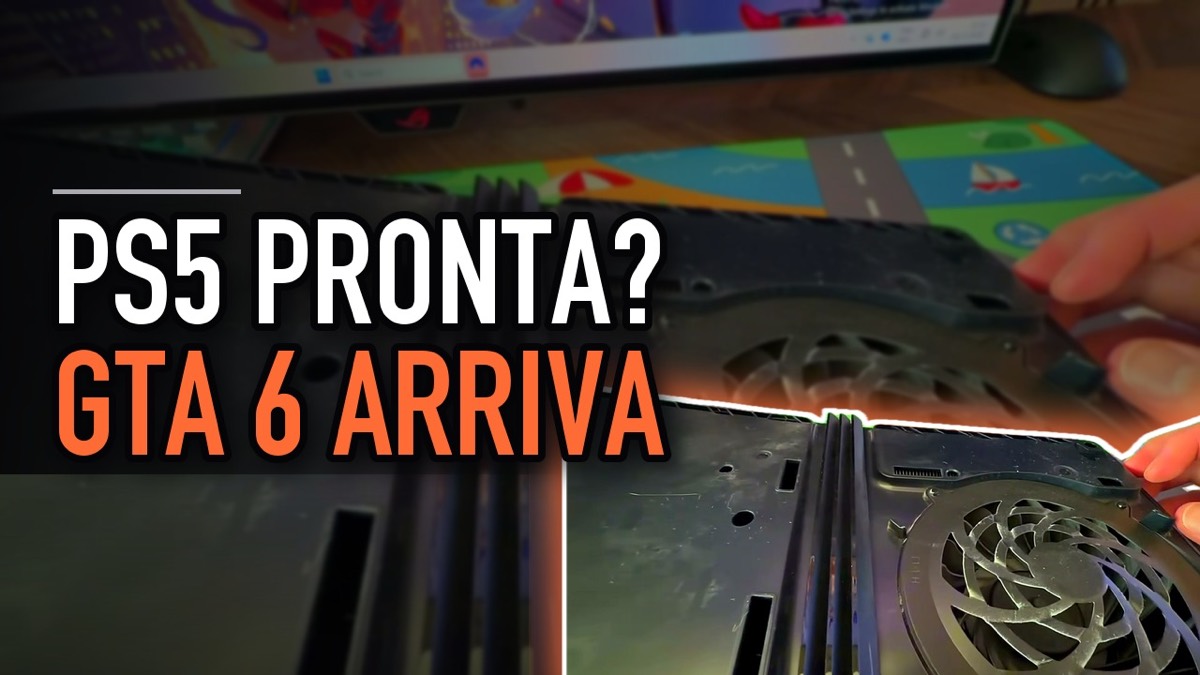
Primeiro passo: o console. Se ele já tem alguns anos, lá dentro tem poeira... muita.
Desligue totalmente e tire da tomada. Remova as tampas laterais e passe um pano levemente úmido, nunca molhado. E a ventoinha?
Só cotonete, com cuidado. Não desmonte: você corre o risco de danificar o console e perder a garantia. Coloque as tampas de volta, devolva o PS5 para o lugar dele...
e bora.
2. Controle
Segundo: os controles. As sessões de GTA 6 vão ser longas... e o DualSense sempre descarrega na pior hora.
O macete? Deixe um segundo controle carregado, pronto pra usar. Um você joga, o outro fica carregando.
Nada de cabo atravessando a sala!
3. Software do sistema
Terceiro: atualize o sistema. Vá em Configurações, depois Sistema, depois Software do sistema, e instale a versão mais recente. Já aproveitando...
ative as atualizações automáticas. A última coisa que você quer no dia do lançamento é ficar olhando pra uma barra de carregamento!
4. Armazenamento
Quarto: o espaço. GTA 6 vai ser um jogo gigante. Mas o tamanho exato eu não consigo te confirmar: confira na página da PlayStation Store antes de baixar.
Enquanto isso, faça uma faxina. Vá em Configurações, depois Armazenamento. Ali você vê o que está ocupando espaço.
Comece pela Galeria de mídia: o PS5 salva sozinho capturas de tela e clipes quando você desbloqueia um troféu... e com o tempo isso vira vários gigas. Apague o que você não precisa.
Depois, exclua os jogos que você não abre há meses. Tem um HD externo USB? Mova pra lá os que você quer manter, e traga de volta quando precisar.
5. Resolução, HDR e VRR
Quinto: a imagem. Vá em Configurações, Tela e vídeo, Saída de vídeo. Resolução em Automático...
ou 2160p se você tem uma TV 4K. Depois o HDR: deixe em Ativado quando compatível. Luzes mais brilhantes, sombras mais profundas...
a diferença aparece! Logo em seguida, faça o ajuste guiado de HDR. Se a TV for compatível com VRR, ative também: ele reduz o tearing, aquele "rasgo" na imagem.
Mas atenção: a Rockstar não confirmou se GTA 6 vai usar VRR. E nenhuma configuração aumenta o fps num passe de mágica: elas só servem pra aproveitar ao máximo a sua TV.
6. Predefinições de jogo
Sexto: o macete que pouca gente conhece. Em Configurações, Dados salvos e configurações de jogos/apps, você encontra as Predefinições de jogo. Ali você escolhe entre Modo de desempenho e Modo de resolução.
Desempenho: mais fluidez. Resolução: imagem mais nítida. Você configura uma vez...
e vale para todos os jogos compatíveis. Quais modos GTA 6 vai ter ainda não está confirmado: escolha de acordo com o seu gosto.
7. Áudio
Sétimo: o áudio. Rádio no carro, sirenes, a cidade viva ao seu redor... o som faz muita diferença.
Se você joga de headset, vá em Configurações, Som, e ative o Áudio 3D. Também tem um ajuste pra adaptar o som aos seus ouvidos: faça, leva dois minutinhos.
8. Avisos de spoiler
Oitavo: os spoilers. Confia... no lançamento eles vão estar em todo lugar.
Em Configurações, Dados salvos e configurações de jogos/apps, você encontra os Avisos de spoiler. Ative: o PS5 te avisa antes de mostrar capturas e clipes marcados como spoiler. Mas do YouTube e das redes sociais ele não te salva...
aí é com você!
9. Conexão
Nono e último passo: a conexão. O download vai ser pesado. Se cair no meio, você corre o risco de não jogar no dia do lançamento.
Se der, ligue o PS5 no cabo de rede: é mais estável que o Wi-Fi. Depois vá em Configurações, Rede, e faça o teste de conexão com a internet. Teste tanto no cabo quanto no Wi-Fi...
e fique com o melhor.
Recapitulando
Recapitulando! Console limpo. Segundo controle carregado.
Sistema atualizado. Espaço livre. Resolução, HDR e VRR ajustados.
Modo de jogo escolhido. Áudio 3D ativado. Avisos de spoiler ligados.
Conexão testada. Feito isso... o seu PS5 está pronto.
Encerramento
Nos vemos em Vice City! E se você quer os próximos guias de GTA 6, se inscreve no canal. Tá quase...
Guia escrito a partir do vídeo do Yorrick: assista ao original.